알림설정 기능 사용 방법을 안내 드립니다.
리바이츠 악보웹에 푸시 알림(알림설정) 기능이 추가되었습니다.
공지, 악보 업데이트, 문의 답변, 송리스트 등록 등 중요한 소식을 휴대폰·PC 화면에 바로 받아보실 수 있습니다.
아래 안내를 따라 한 번만 설정해 두시면, 이후에는 별도로 사이트에 들어오지 않아도 알림을 확인할 수 있습니다.
1. 알림설정 화면 들어가기
- 리바이츠 악보웹에 로그인합니다.
- 상단 메뉴에서 「알림설정」을 선택합니다.
2. 홈 화면에 추가하기 (휴대폰·태블릿 사용자 필수)
iPhone, iPad, Android 등 모바일 기기에서는, 알림을 안정적으로 받으려면 홈 화면에 추가하는 것을 권장합니다.
왜 필요한가요?
일반 브라우저(Safari, Chrome 등) 탭으로만 사용하면 브라우저를 완전히 닫았을 때 알림이 오지 않을 수 있습니다.
홈 화면에 추가하면 앱처럼 실행되기 때문에, 백그라운드에서도 알림을 더 안정적으로 받을 수 있습니다.
PC(Windows·Mac)는 브라우저만으로도 알림 등록이 가능합니다. 홈 화면 추가는 모바일·태블릿 사용자를 위한 안내입니다.
알림설정 화면 상단에 「웹앱 홈화면을 만들어야 알림을 제대로 받을 수 있습니다」 안내와 「홈화면에 추가」 버튼이 보이면, 버튼을 눌러 기기에 맞는 설치 방법을 확인할 수 있습니다.
iPhone / iPad (Safari)
- 리바이츠 악보웹 알림설정 페이지를 Safari로 엽니다.
- 화면 하단(또는 상단) 공유 버튼 (↑ 모양)을 누릅니다.
- 아래로 스크롤하여 「홈 화면에 추가」를 선택합니다.
- 이름(예: 리바이츠)을 확인한 뒤, 우측 상단 「추가」를 누릅니다.
- 홈 화면에 생긴 리바이츠 아이콘으로 다시 접속합니다.
중요: 홈 화면에 추가한 뒤에는 반드시 그 아이콘으로 접속해 주세요. Safari 주소창으로 들어가면 알림이 제대로 동작하지 않을 수 있습니다.
Android (Chrome 등)
- 리바이츠 악보웹 알림설정 페이지를 Chrome으로 엽니다.
- 브라우저 우측 상단 메뉴(⋮)를 누릅니다.
- 「앱 설치」 또는 「홈 화면에 추가」를 선택합니다.
- 안내에 따라 설치·추가를 완료합니다.
- 홈 화면 또는 앱 목록에 생긴 리바이츠 아이콘으로 접속합니다.
※ 기기·브라우저마다 메뉴 이름이 「앱 설치」, 「홈 화면에 추가」, 「바로가기 추가」 등으로 조금 다를 수 있습니다.
홈 화면 추가 후 알림이 안 올 때 (iPhone)
- iPhone 「설정」 → 「알림」 → 「리바이츠」(또는 Chrome)으로 이동합니다.
- 알림이 「허용」인지 확인합니다.
- 앱을 완전히 종료한 뒤, 홈 화면 아이콘으로 다시 실행합니다.
- 그래도 안 되면 홈 화면 아이콘을 삭제하고, 위 방법으로 다시 「홈 화면에 추가」해 주세요.
3. 이 기기 알림 등록
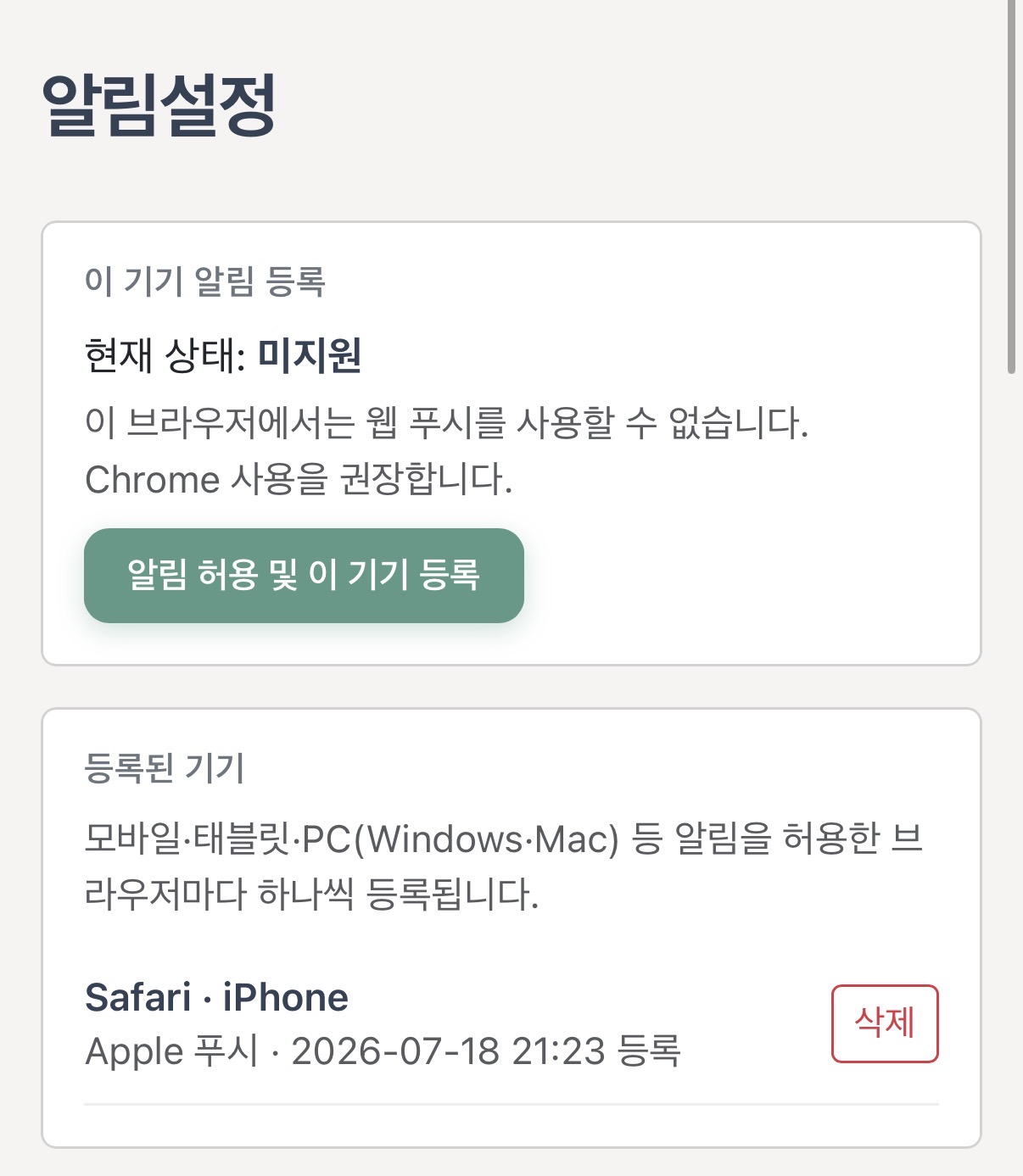
홈 화면 추가(모바일)를 마친 뒤, 지금 사용 중인 기기·브라우저마다 한 번씩 등록이 필요합니다.
| 항목 | 설명 |
|---|---|
| 현재 상태 | 이 브라우저의 알림 등록 여부를 보여 줍니다 |
| 알림 허용 및 이 기기 등록 | 버튼을 누르면 알림 허용 창이 뜹니다 → 「허용」 선택 |
| 등록된 기기 | 알림을 허용한 브라우저 목록 (휴대폰, 태블릿, PC 각각 따로 등록) |
| 삭제 | 더 이상 알림을 받지 않을 기기를 목록에서 제거 |
- Safari · iPhone처럼 기기 이름과 등록 일시가 표시됩니다.
- PC Chrome, Mac Safari, iPhone Safari 등 브라우저마다 하나씩 등록됩니다.
- 기기를 바꿀 때마다 해당 기기에서 다시 등록해 주세요.
- 「미지원」으로 나오면 현재 브라우저가 웹 푸시를 지원하지 않는 경우입니다. Chrome 사용을 권장합니다.
4. 알림 받을 시간 설정
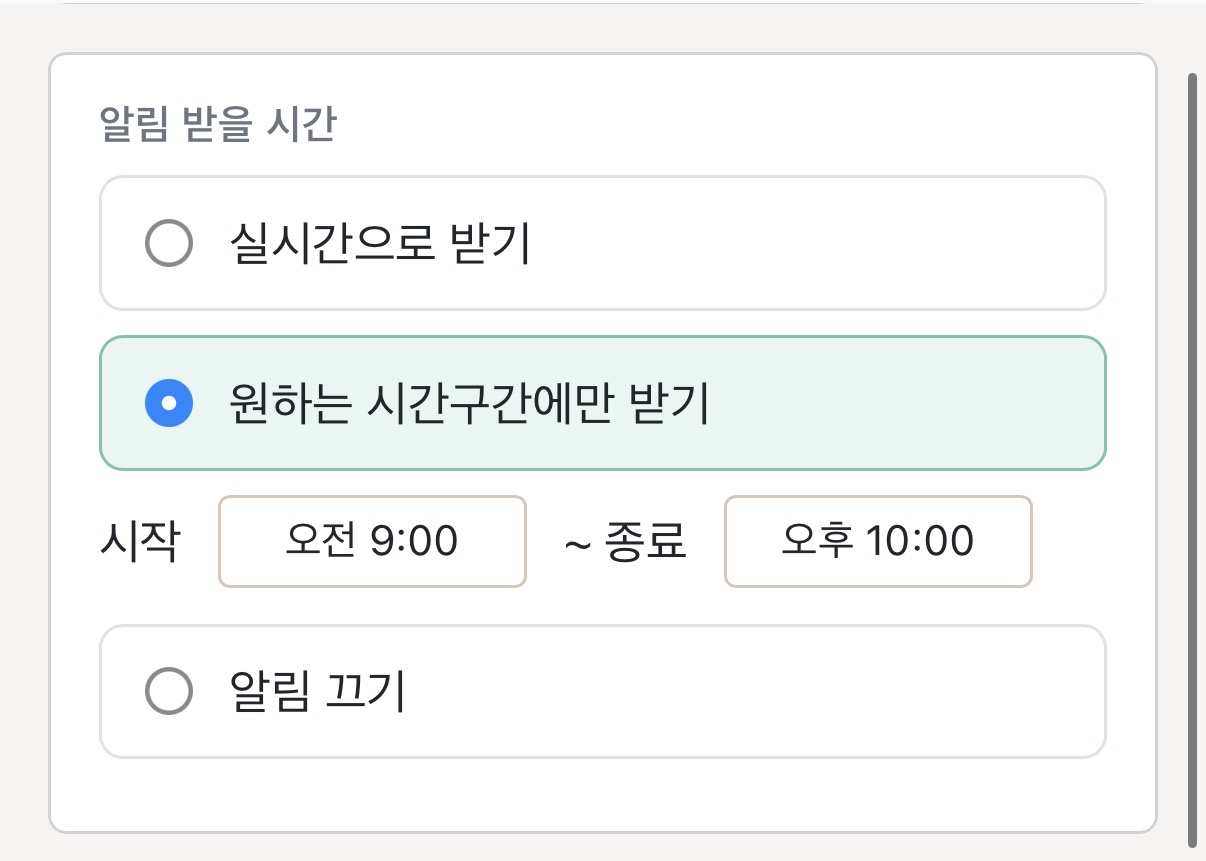
원하시는 시간대에만 알림을 받을 수 있습니다.
| 옵션 | 설명 |
|---|---|
| 실시간으로 받기 | 알림이 발생하는 즉시 받습니다 |
| 원하는 시간구간에만 받기 | 지정한 시간 안에서만 알림을 받습니다. (예: 오전 9:00 ~ 오후 10:00) |
| 알림 끄기 | 모든 푸시 알림을 받지 않습니다. (기기 등록은 유지됩니다) |
5. 알림 종류 선택
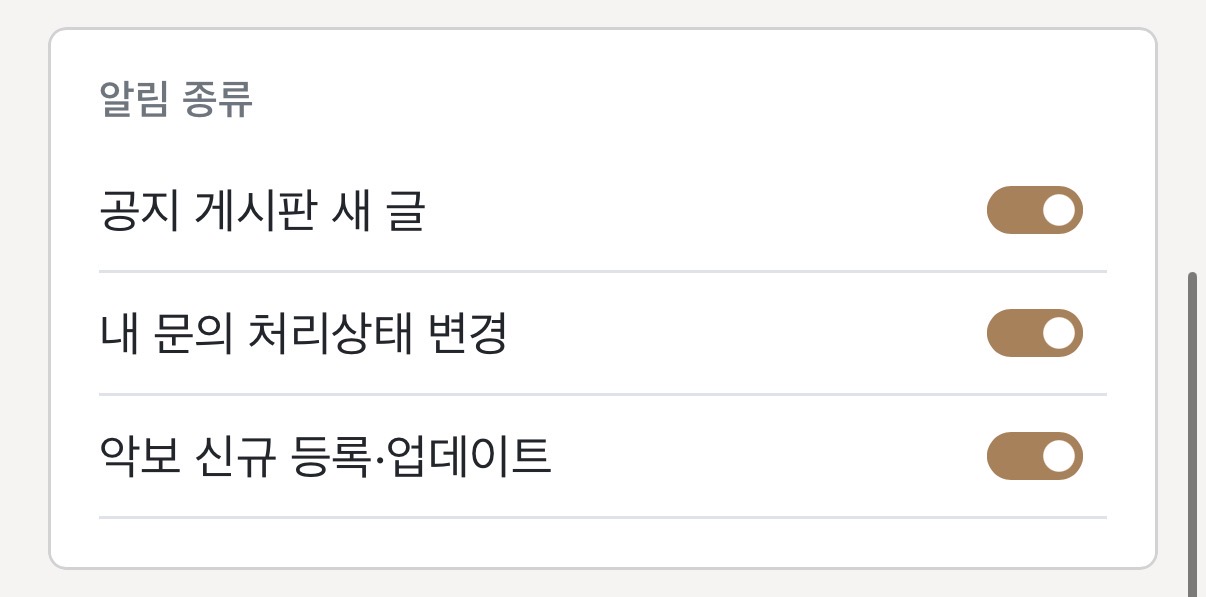
받고 싶은 알림만 골라 켜고 끌 수 있습니다.
| 알림 종류 | 언제 오나요? |
|---|---|
| 공지 게시판 새 글 | 공지 게시판에 새 글이 올라올 때 |
| 내 문의 처리상태 변경 | 문의하신 내용에 답변·상태 변경이 있을 때 |
| 악보 신규 등록·업데이트 | 악보가 새로 등록되거나 수정·업데이트될 때 |
오른쪽 토글(스위치)을 켜면 수신, 끄면 해당 알림만 중단됩니다.
6. 송리스트 알림 (송리스트 권한 회원)
예배 송리스트가 등록될 때 알림을 받을 수 있습니다.
캠퍼스와 송리스트(예배)를 각각 하나 이상 선택해야 알림이 켜집니다.
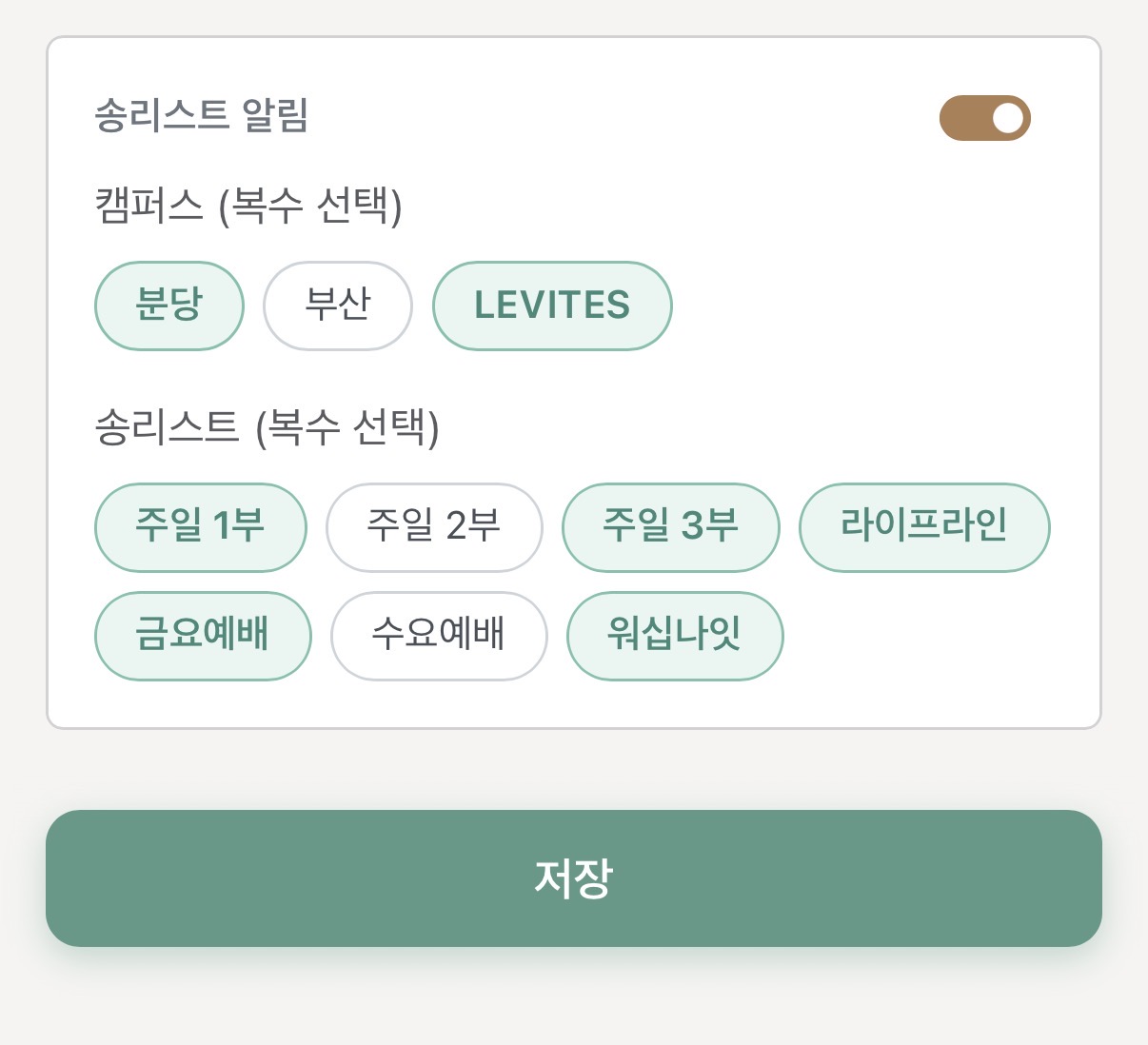
- 송리스트 알림 스위치를 켬
- 캠퍼스 (복수 선택): 알림 받을 캠퍼스 선택 (예: 분당, LEVITES)
- 송리스트 (복수 선택): 알림 받을 예배 선택 (예: 주일 1부, 주일 3부, 금요예배, 워십나잇 등)
- 화면 하단 「저장」 버튼을 눌러 적용
※ 캠퍼스나 송리스트를 하나도 선택하지 않으면 송리스트 알림은 꺼진 상태로 저장됩니다.
7. 저장하기
설정을 바꾼 뒤에는 반드시 하단 「저장」 버튼을 눌러 주세요.
- 「알림설정이 저장되었습니다.」 메시지가 보이면 적용 완료입니다.
- 저장하지 않고 나가면 변경 내용이 반영되지 않습니다.
8. 자주 묻는 질문
Q. 알림이 안 와요.
아래 순서로 확인해 보세요.
- (모바일) 홈 화면에 추가 후 아이콘으로 접속했는지
- 「알림 허용 및 이 기기 등록」을 했는지
- 등록된 기기 목록에 현재 기기가 있는지
- 알림 받을 시간이 「알림 끄기」가 아닌지
- 받고 싶은 알림 종류 토글이 켜져 있는지
- 저장 버튼을 눌렀는지
- 휴대폰 설정 → 알림에서 브라우저/앱 알림이 허용인지
Q. PC와 휴대폰 둘 다 받을 수 있나요?
네. 각 기기·브라우저에서 각각 등록하면 됩니다.
Q. 예전 기기 알림을 끄고 싶어요.
등록된 기기 목록에서 해당 기기 옆 「삭제」를 누르세요.
Q. 밤에는 알림을 끄고 싶어요.
알림 받을 시간에서 「원하는 시간구간에만 받기」를 선택하고, 받을 시간만 지정해 주세요.
9. 빠른 설정 체크리스트
- ☐ 로그인 → 메뉴 「알림설정」 이동
- ☐ (모바일) 홈 화면에 추가 → 아이콘으로 재접속
- ☐ 「알림 허용 및 이 기기 등록」 → 허용
- ☐ 알림 받을 시간 선택
- ☐ 알림 종류 토글 ON/OFF
- ☐ (송리스트 권한) 캠퍼스·송리스트 선택
- ☐ 「저장」 클릭
궁금한 점이 있으시면 문의하기 메뉴를 이용해 주세요.
리바이츠 악보웹 드림
댓글
등록된 댓글이 없습니다.
로그인 후 댓글을 작성할 수 있습니다.